
Appearance
Codex 桌面端 · Windows 配置教程
可以自己照着做,也可以让豆包带你做
复制教程给豆包,让它一次指导一个步骤。
豆包打不开链接时,使用「复制完整教程」。纯文字教程 ↗
先完成一步,再继续下一步。已经完成的安装步骤可以跳过。
配置资料核对日期:2026-09-13。分组和模型可能调整,当前可用情况以 米醋模型广场 为准。
这份教程会帮你完成什么
安装并连接米醋 API,最后发送一条消息确认可以使用。所有 API Key 示例都是占位值 sk-xxx,实际 Key 只在你自己的软件中填写。
| 要填写的内容 | 本教程使用的值 |
|---|---|
| 工具 | Codex 桌面端 |
| 系统 | Windows |
| 令牌分组 | vip_2 |
| Base URL | https://www.micuapi.ai/v1 |
| 模型 | gpt-5.6-sol |
1. 安装并打开工具
打开 Codex 官方应用入口,按页面提供的 Windows 下载和安装说明操作。已经安装的用户直接打开应用即可。
本页讲的是桌面应用;如果你使用的是终端里的 codex 命令,请回到简易模式选择 Codex CLI。
完成标志:可以打开 Codex 应用并进入设置。
2. 准备米醋 API Key
先看模型广场,再创建密钥。 打开 米醋模型广场,确认分组 vip_2 当前支持的模型;后面填写 model 时,直接复制该页面显示的完整模型名称,避免写错模型导致调用失败。
如果模型广场或创建 API Key 页面看不到国外模型,请先开启代理(魔法),并启用 TUN(网卡模式),再刷新页面。 仅浏览器代理可能无法加载完整列表。
- 登录 米醋站点,进入令牌管理页面。
- 新建或编辑一个令牌,分组选择
vip_2。 - 关闭「模型限制」,限制可调用模型有时会引发未知异常。
- 保存并复制 API Key,稍后填入本机的软件。
本教程选择的主模型是 gpt-5.6-sol。不要把后台审查模型 codex-auto-review 设为主会话模型。
完成标志:手中有一个对应分组的 API Key,令牌的模型限制已关闭。
3. 用 CC Switch 填写配置
使用前看一眼:先查模型,再配置
第一步:打开 米醋模型广场,先查看你准备使用的分组支持哪些模型。 设置
model时请复制该分组显示的完整模型名称,避免模型名称写错或分组不支持导致调用失败。看不到国外模型时,先开代理(魔法),并启用 TUN(网卡模式),再刷新模型广场和 API Key 创建页面。 仅开启浏览器代理可能无法加载完整分组或模型列表。
CC Switch 使用前,先确认这三项
优选域名无需开启代理(魔法)。如果主站域名无法访问,请开启代理并启用 TUN(网卡模式);部分地区还需要开启全局模式。
- 关闭路由模式。CC Switch 的路由模式有时会掩盖真实错误,配置和排障时请先关闭。
- 不要点击 CCS 的「检测」。米醋不接受 Claude Code / Codex 的 CCS 检测请求。保存并启用配置后,直接打开 Claude Code 或 Codex,发送一条消息验证。
- 更新 CCS,使用 Micu 预设。将 CC Switch 更新到最新版本,在 CCS 中选择对应框架和 Micu 预设,再填写 API Key。不要依赖米醋站点的「直接导入 CC Switch」功能。
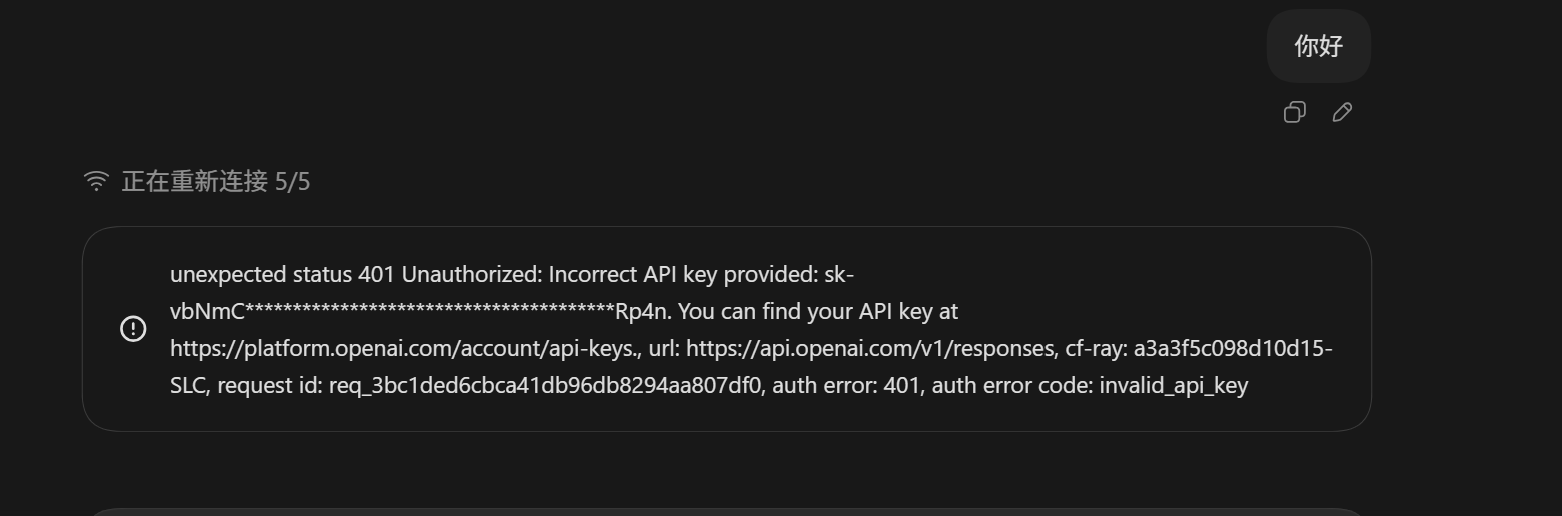
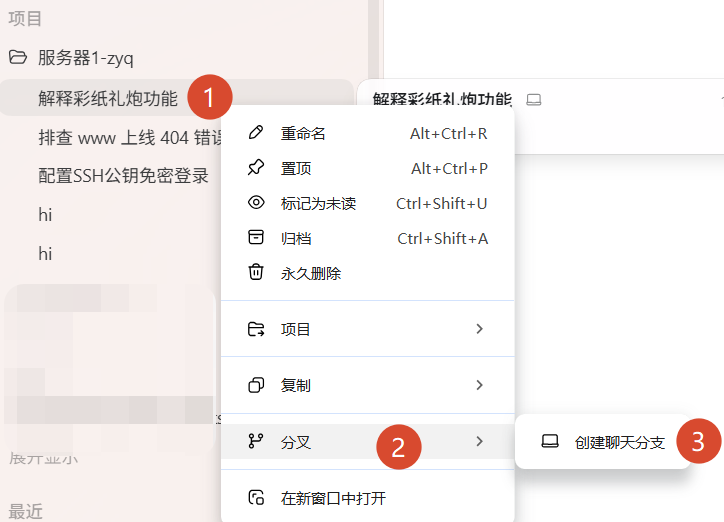
如果出现 401 Unauthorized,且报错地址是 api.openai.com/v1/responses,也可能是旧会话的问题。先新开会话测试。新会话正常时,右键原会话 → 分叉 → 创建聊天分支。如果新会话也报错,再完全退出 ChatGPT / Codex,用最新版 CCS 的 Micu 预设重新配置模型和供应商。详见 配置或旧会话导致 401 的排查步骤。
从 CC Switch 发布页 下载适合 Windows 的版本并安装。
CC Switch 简称 ccs;Claude Code 简称 cc,两者是不同的软件。
- 打开 CC Switch,点击「添加配置」。
- 框架选择 Codex。
- 在预设供应商中选择 Micu,Base URL 会自动填入。
- 把第 2 步准备的 API Key 填入对应输入框。
- 模型填写
gpt-5.6-sol。 - 保存或点击「添加」,并确认已启用这个配置。
- 完全退出并重新打开 Codex 桌面应用。
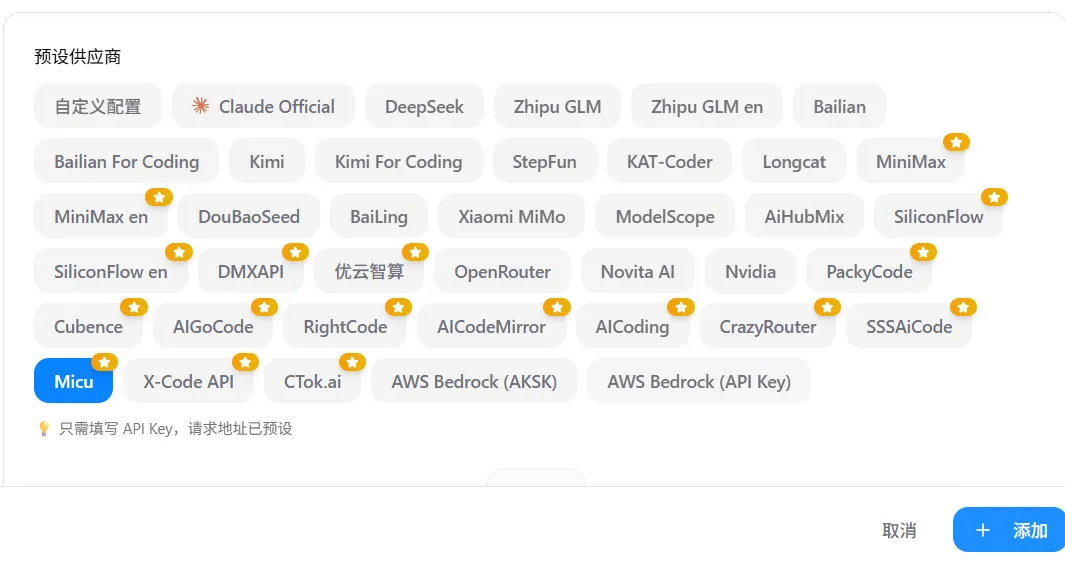
确认 Base URL 是 https://www.micuapi.ai/v1。Codex 的地址带 /v1。
完成标志:CC Switch 已启用 Micu 配置,工具已重新打开。
4. 检查后台审批设置
LUNA(gpt-5.6-luna)有全局限速,且本次查询未列入 vip_2 / vip_2_cc 的可选模型。如果后台审批仍使用 LUNA,可能受限。
- 打开 Codex 设置,在搜索框输入「审批」。
- 点击「从不请求审批」进入配置。
- 在「智能体默认设置」里展开「批准策略」。
- 选择「从不请求审批」,然后新建会话。
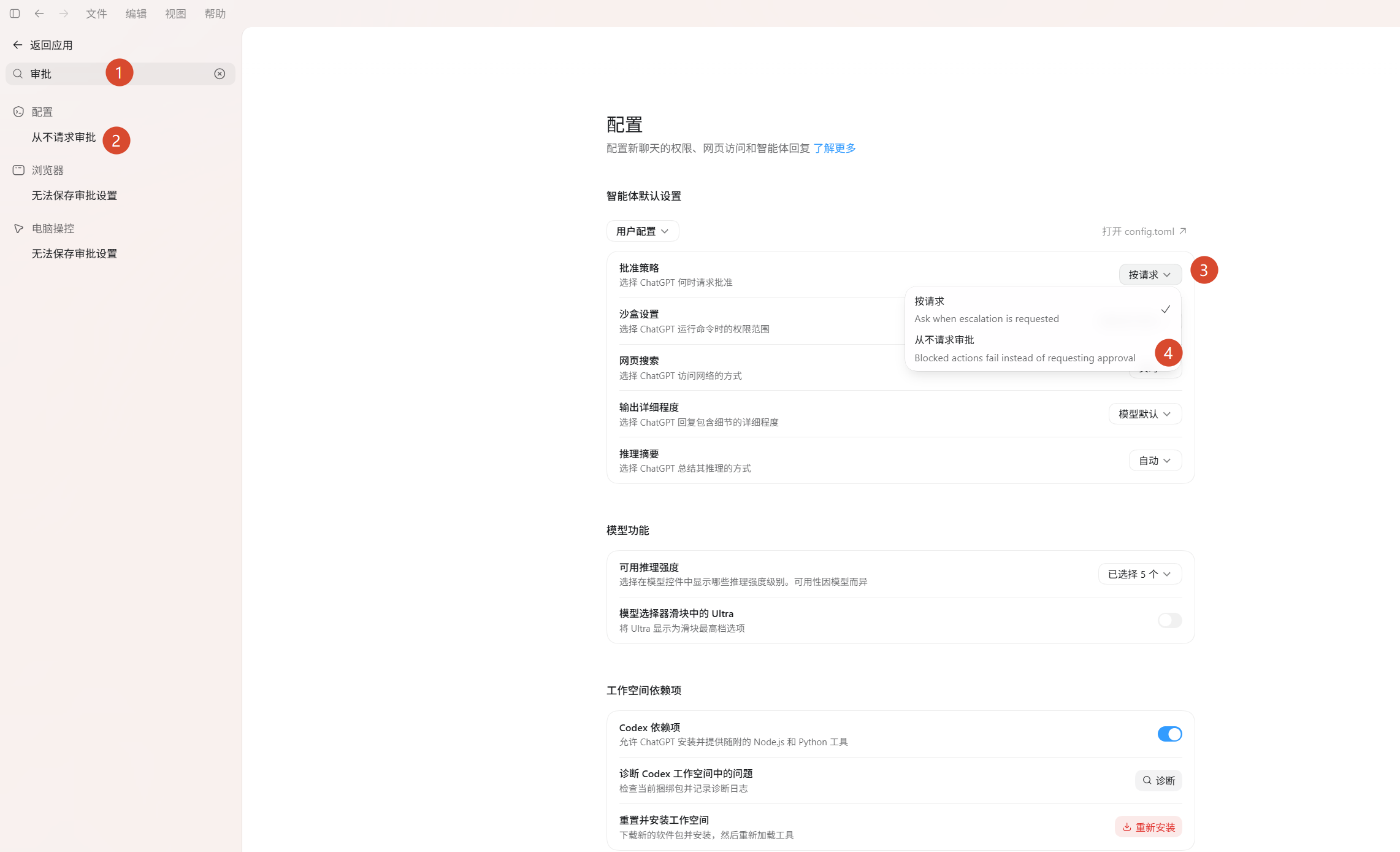
「从不请求审批」表示受限操作会直接失败,不会自动扩大沙盒权限。如果需要保留自动审批,请在支持模型映射的接入服务中,把审批请求使用的模型映射到当前分组可用模型;只修改主会话模型不能保证后台审批也改变。
完成标志:已选择合适的审批方式,使用新会话继续。
5. 发一条消息验证
在 Codex 中新建会话,发送:请只回复「配置成功」。
完成标志:收到正常回复,没有 API Key 无效、模型不可用或连接失败的报错。
没成功时,先看这里
| 你看到的现象 | 先做什么 |
|---|---|
| 找不到命令 | 关闭并重新打开终端,再检查版本;Windows 下确认打开的是本教程指定的终端。 |
| API Key 无效 / 401 | 检查 Key 是否复制完整、是否过期,确认已启用正确的 Micu 配置。不要把完整 Key 发到聊天里。 |
| 模型不可用 | 检查令牌分组、模型名称和模型限制;以本教程的配置表和模型广场为准。 |
| 403 block | 先确认使用官方客户端和正确分组,第三方客户端另见完整手册的外接说明。 |
| 连接失败 / 一直等待 | 换一个可用网络,检查代理;记录完整错误文字,不要同时修改多个设置。 |
会话异常:先测试新会话,再创建聊天分支
先新开一个会话测试。新会话正常时,在左侧会话列表中右键原会话 → 分叉 → 创建聊天分支,进入新分支后重试。如果新会话也报错,按 配置或旧会话导致 401 的排查步骤 继续核对配置。
CC Switch 不可用时:手动配置
这是备用方式。已有配置时先备份,只合并下面涉及的字段,不要整份覆盖原文件。保存后重新打开工具。
配置文件:C:\Users\<USERNAME>\.codex\config.toml。供应商之前的字段必须位于文件顶层。
toml
model_provider = "micu"
model = "gpt-5.6-sol"
model_reasoning_effort = "high"
disable_response_storage = true

[model_providers.micu]
name = "micu"
base_url = "https://www.micuapi.ai/v1"
wire_api = "responses"
requires_openai_auth = true认证文件:C:\Users\<USERNAME>\.codex\auth.json。
json
{
  "OPENAI_API_KEY": "sk-xxx"
}
把占位值 sk-xxx 替换成你自己的 API Key。
配好了,接下来
可以开始使用,也可以进入 Codex 桌面端 详细手册 查看更多配置。后续报错请保留错误原文、系统和工具版本,按 报错手册 排查。