
Appearance
Codex CLI 快速上手
OpenAI 代码生成工具,支持 GPT 系列模型和可配置推理深度。三步完成:安装 → 配置 API → 启动。
步骤一:安装
安装 Git
Codex CLI 依赖 Git。Windows 用户建议安装 Git for Windows,其他系统确保终端里可直接使用 git 即可。
下载地址:Git for Windows
bash
git --version安装 Node.js
Codex CLI 依赖 Node.js 18+ 和 npm。
下载地址:Node.js LTS — 选 LTS 长期支持版。
bash
node -v && npm -v安装 Codex CLI
bash
npm install -g @openai/codex验证:
bash
codex --version步骤二:配置 API
使用前请更新 CCS、关闭路由模式,并在 CCS 内选择 Micu 预设;Claude Code / Codex 不要点击 CCS 的「检测」,保存后直接使用客户端验证。查看完整提醒。
完整步骤、Linux 安装方式见 CC Switch 统一配置。在它之上,Codex 只需注意:
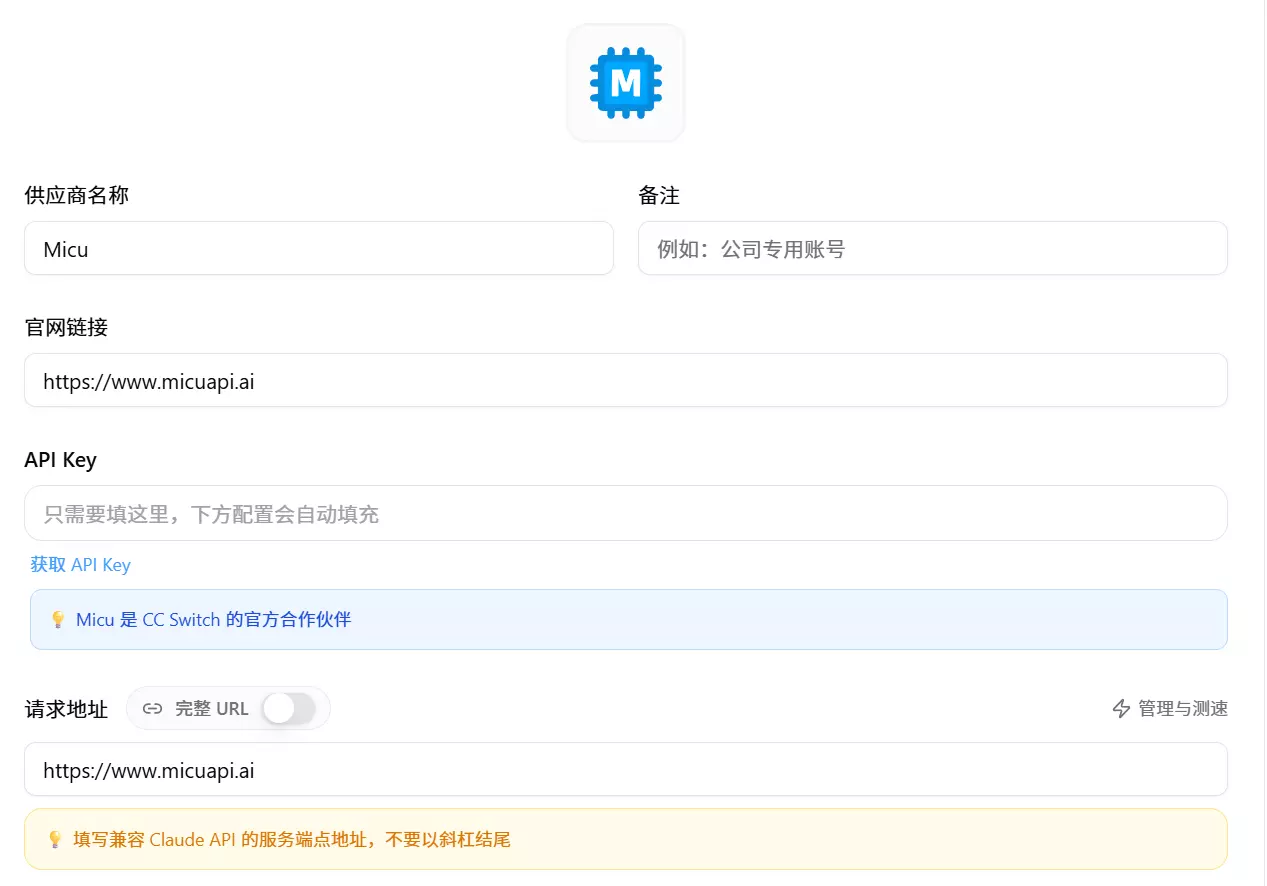
- 框架选
Codex(不是 Claude Code) - 预设供应商点
Micu——Base URL 自动填入/v1后缀 - 填 API Key,
model推荐gpt-5.6-sol(其它分组对应模型见 首页「令牌分组速查」) - CC Switch 会自动写入
~/.codex/config.toml和auth.json,重启终端
Codex 的 Base URL 需要
/v1后缀,与 Claude Code 不同。Micu预设会自动处理。手动配置(config.toml / auth.json)仅在排障或高级自定义时使用,见 配置参考。
使用提醒:请关闭 API 令牌的「模型限制」,避免出现未知异常。LUNA(
gpt-5.6-luna)有全局限速,且本次查询未列入vip_2/vip_2_cc的可选模型;若后台自动审批仍请求 LUNA,建议关闭自动审批,或将审批模型映射到当前分组可用的其他模型,操作见 自动审批与 LUNA 限速。
步骤三:启动
bash
codex推理深度
通过 model_reasoning_effort 控制推理深度(在 ~/.codex/config.toml 中设置):
| 深度 | 速度 | 适用场景 |
|---|---|---|
low | 快 | 简单代码生成、快速问答 |
medium | 中 | 日常开发任务(推荐) |
high | 慢 | 复杂算法、架构设计 |
下一步
会话异常:如果使用 Codex 桌面端时出现会话异常,可右键当前会话 →「分叉」→「创建聊天分支」,在新分支中重试。图示见 会话异常时创建聊天分支。
| 页面 | 内容 |
|---|---|
| CC Switch 统一配置 | 默认配置入口、渠道与模型对应关系 |
| 配置参考 | config.toml 详解、模型列表、常见问题 |
| 推荐工具 | CC Switch、AI Session Viewer |