
Appearance
Claude Code 桌面版接入第三方 API
适用于希望在 Claude 桌面客户端内使用本站中转 API 的用户。桌面版的「第三方推理」入口仅接受 HTTPS 域名,IP + 端口或 HTTP 地址不能填入。
此入口属于 Claude Code 内部调用:模型调用走桌面客户端内置的 Claude Code 链路,与终端
claude命令分别独立配置。
前置条件
- 桌面客户端已升级到支持 Developer Mode 的版本
- 已有可用的中转 Base URL(HTTPS)和 API Key
- CPA 反代用户:直接使用反代域名即可,不要带
/v1等后缀
配置步骤
1. 下载并安装桌面客户端
从官方下载页获取对应平台安装包:
2. 启用 Developer Mode
- 启动客户端并完成登录
- 点击左上角菜单 → Settings
- 进入 Help → Troubleshooting
- 勾选 Enable Developer Mode
- 按提示重启软件
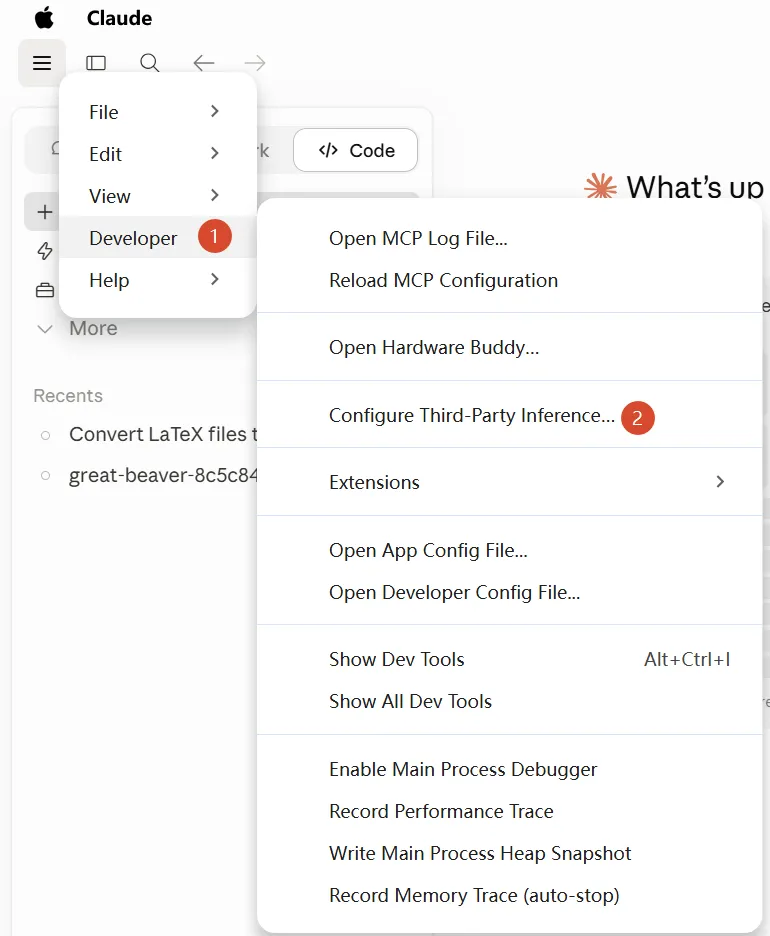
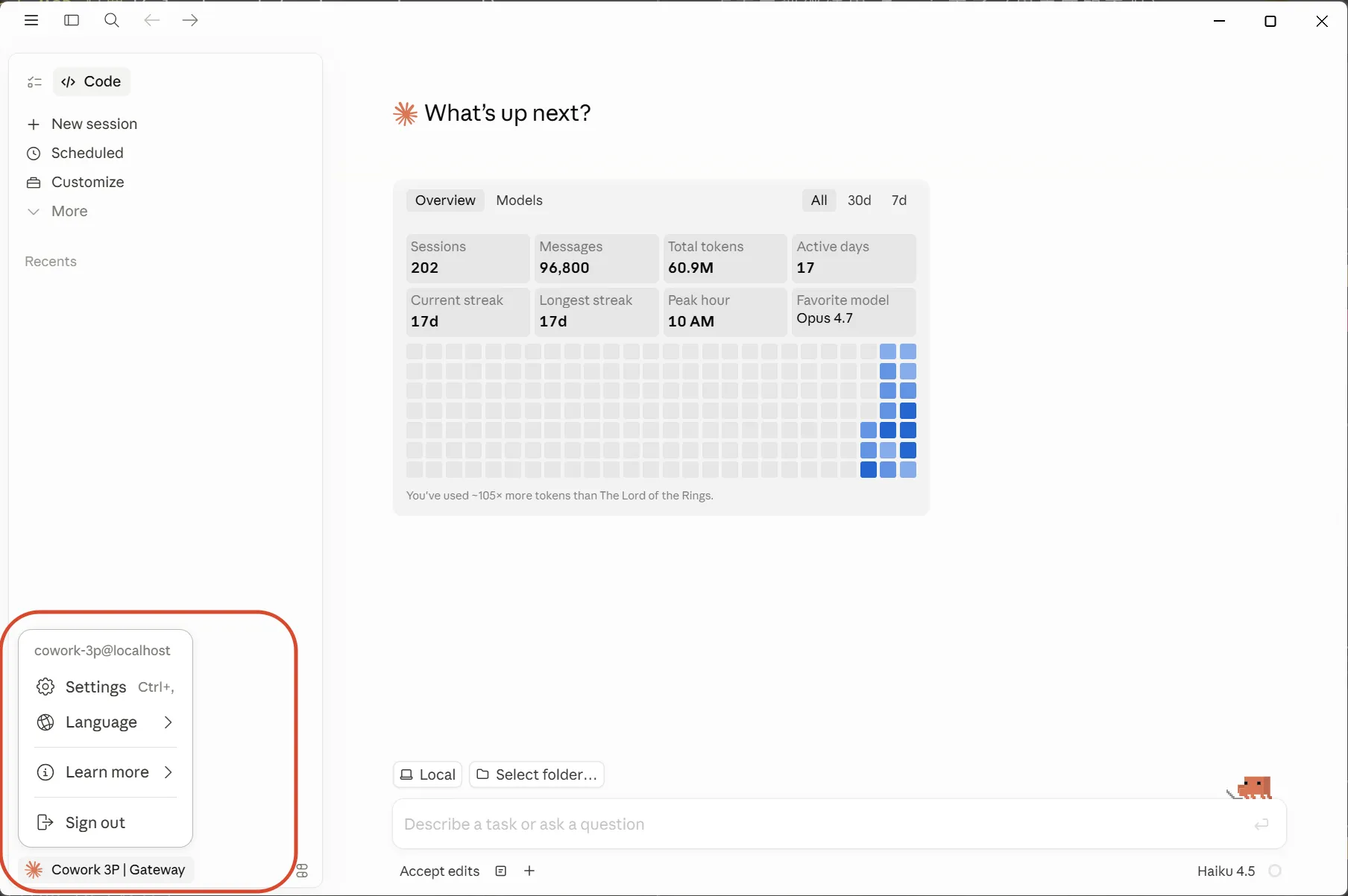
重启后,左上角菜单会新增 Developer 项。点击 Developer → Configure third-party inference 进入配置页面:
3. 填入 Base URL 与密钥
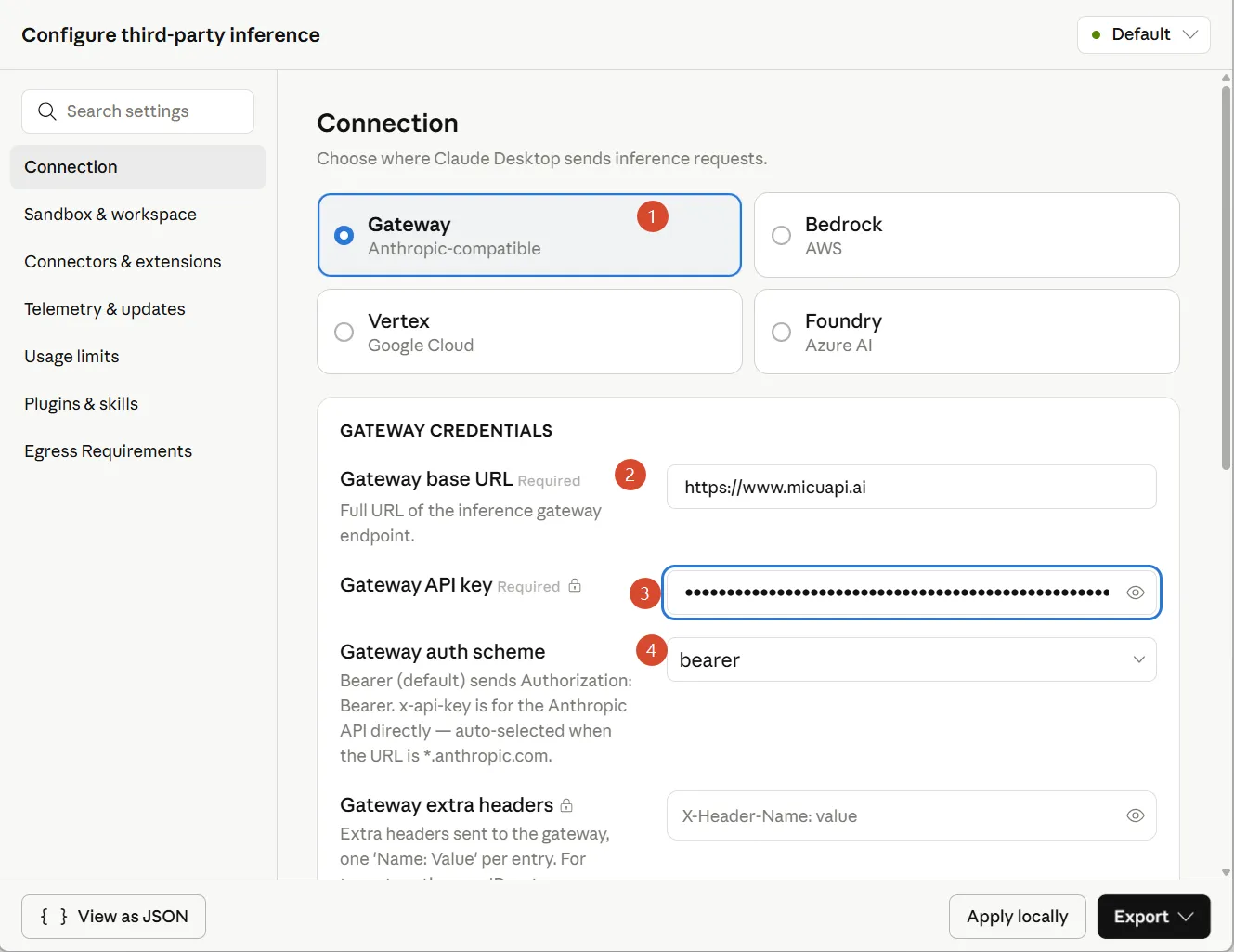
| 字段 | 填写内容 |
|---|---|
| Base URL | 中转或反代的 HTTPS 域名 |
| API Key | sk-xxx |
使用本站时:Base URL 直接填写 https://www.micuapi.ai,搭配可用的 Claude 分组即可(具体分组与模型对应见 首页「令牌分组速查」)。
地址必须是 HTTPS 域名,不接受 IP、端口或 HTTP 协议。
4. 应用并重启
- 点击页面下方 Apply locally
- 按提示重启客户端
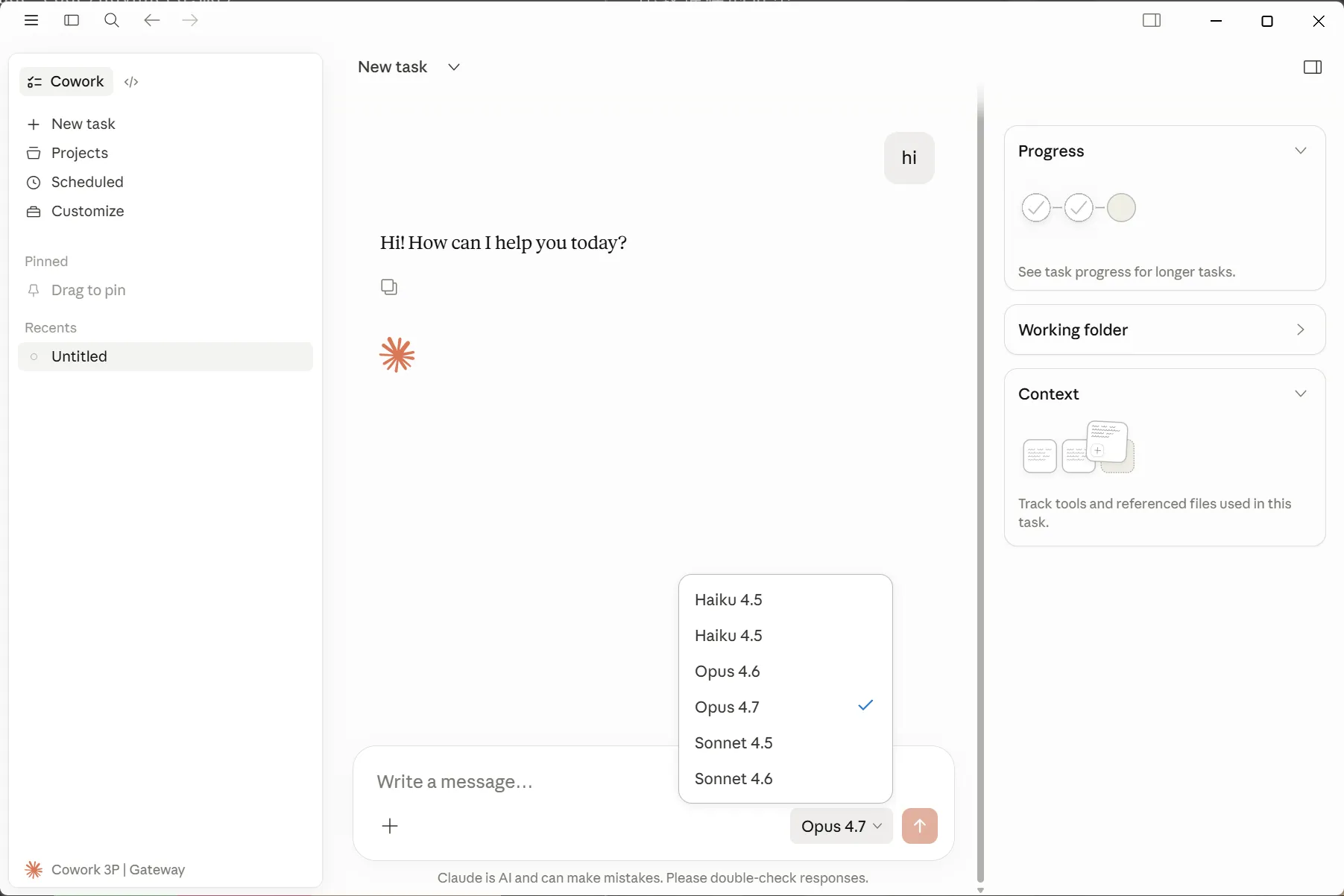
- 重新进入后在模型选择处选用对应模型即可开始对话
接入第三方模型(以 vip_2_cc 分组 GPT 模型为例)
桌面版的第三方推理入口同样支持非 Claude 模型,调用链路统一通过本站中转。下面以 vip_2_cc 分组下的 GPT 模型为例。
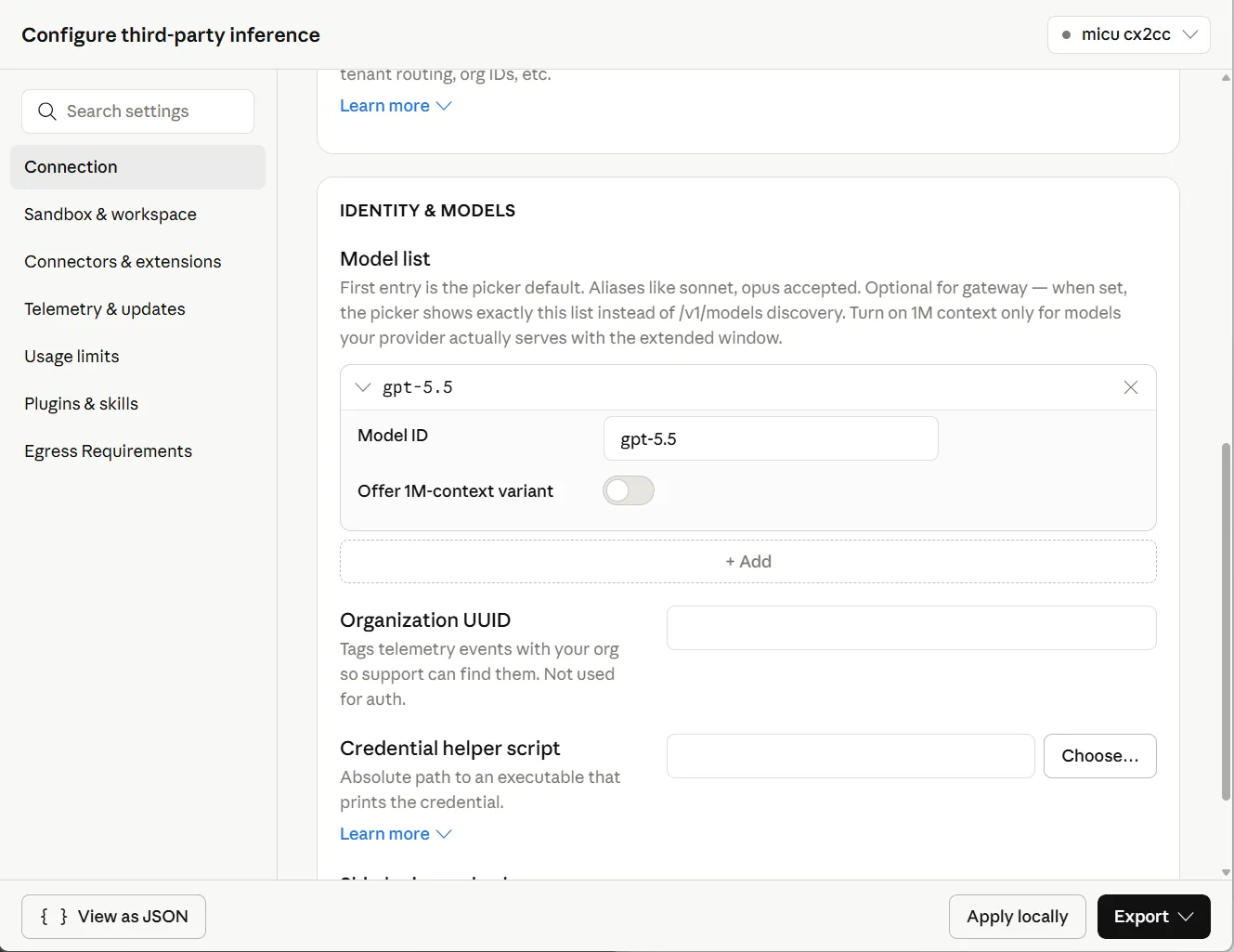
1. 在配置页填入分组与模型
- Base URL:
https://www.micuapi.ai - API Key:对应
vip_2_cc分组的sk-xxx - 模型名:填写该分组下可用的 GPT 模型名(推荐
gpt-5.6-sol),不要再填 Claude 模型名
2. Apply locally 后重启
重启客户端后,在模型选择处会出现刚才填入的 GPT 模型,选中即可开始对话。客户端界面仍是 Claude 桌面版,但底层模型已换成 GPT:
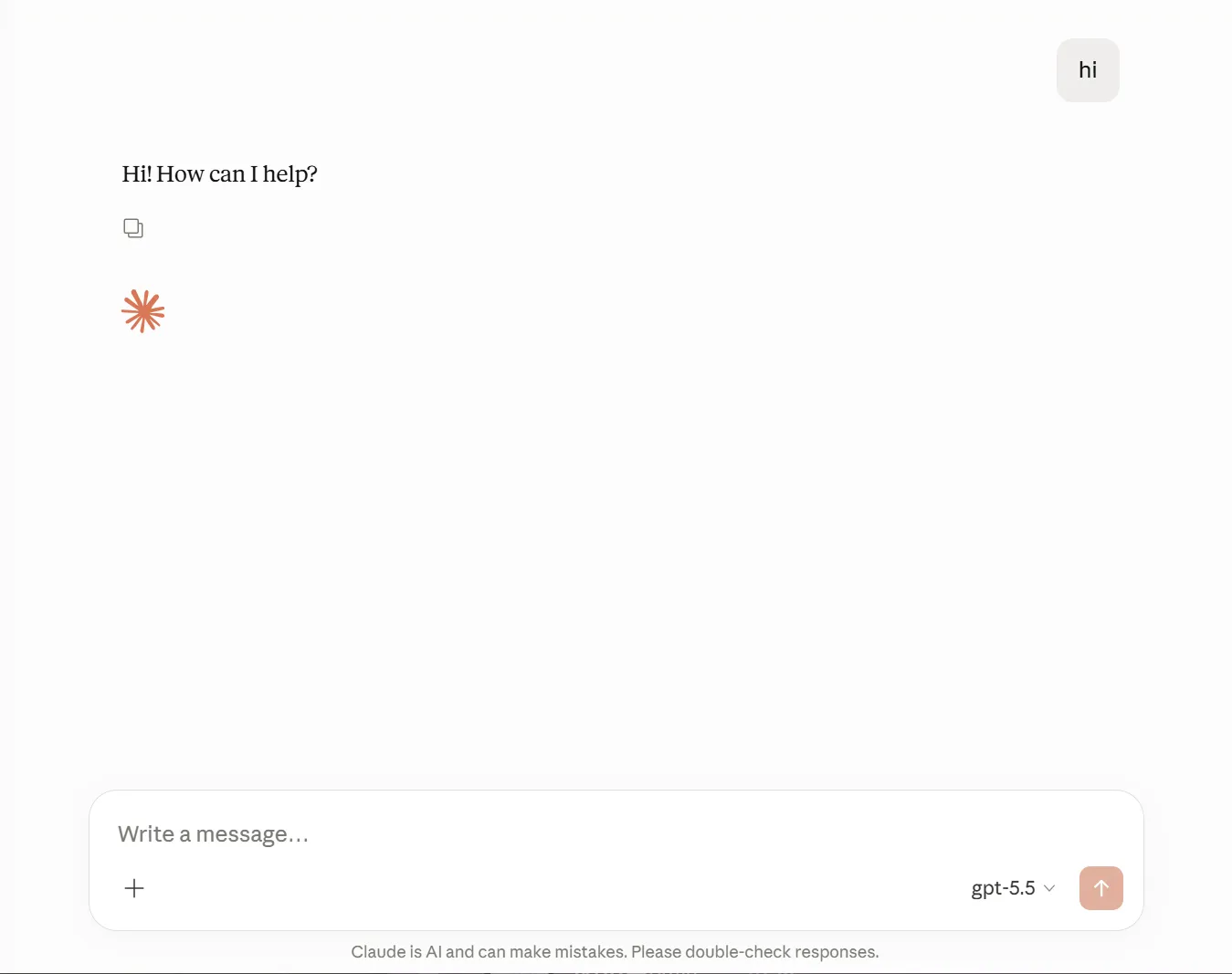
分组与可用模型名的完整对应关系见 首页「令牌分组速查」。其他 OAI 协议分组(OpenAI、Gemini 等)填写方式相同,只需替换 Key 与模型名。
退出第三方推理
如需切回官方渠道,进入 Developer → Configure third-party inference,点击退出/移除按钮即可恢复默认配置。
常见问题
填入地址后提示无效?
确认满足以下条件:
- 协议为
https:// - 是域名而非 IP
- 不带
/v1、/api等额外路径后缀
应用后模型列表为空?
- 检查 API Key 是否有效、有余额
- 确认填写的模型名与所用分组匹配(如
vip_2_cc分组要填 GPT 模型名而非 Claude 模型名) - 退出账号重新登录后再试
与 CC Switch / 终端 Claude Code 冲突吗?
不会。桌面客户端的第三方推理配置仅作用于桌面客户端本身,与终端 claude 命令使用的 ~/.claude/settings.json 互不影响。