
Appearance
CC Switch 统一配置
本站默认通过 CC Switch 统一管理 Claude Code、Codex、OpenClaw 等环境的 API 配置。除非需要手动排障或高级自定义,否则不再建议分别编辑各工具配置文件。
本文档中,ccs 指 CC Switch,cc 指 Claude Code。
安装
项目地址:https://github.com/farion1231/cc-switch
Windows
前往 Releases 下载安装版或便携版。
macOS
bash
brew tap farion1231/ccswitch && brew install --cask cc-switchLinux
Linux 下需要装 Linuxbrew,然后用与 macOS 相同的命令:
bash
brew tap farion1231/ccswitch && brew install cc-switch如果 Linuxbrew 装不上或不想装,可以直接从 Releases 下载对应架构的二进制(AppImage / deb / rpm,按发行版选)。
没有桌面环境的 Linux 服务器(VPS)请使用 Web 版,见下方 VPS 使用 CC Switch Web 版。
VPS 使用 CC Switch Web 版
适用于只能通过 SSH 登录、没有图形界面的 Linux 服务器。CC Switch Web 版在服务器上运行,浏览器通过 SSH 端口映射在本地电脑上打开管理页面。
1. 安装 Claude Code / Codex
按需要安装,两个都用就都装。
Claude Code
bash
curl -fsSL https://claude.ai/install.sh | bash
claude --version
Codex(方案一:官方安装脚本)
bash
curl -fsSL https://chatgpt.com/codex/install.sh | sh
codex --version
Codex(方案二:通过 npm 安装,适用于 Debian / Ubuntu)
bash
curl -fsSL https://deb.nodesource.com/setup_22.x | sudo -E bash -
sudo apt-get install -y nodejs
npm install -g @openai/codex
codex --version两个方案二选一,--version 能输出版本号即安装成功。
2. 下载并启动 CC Switch Web 版
bash
cd ~
wget https://github.com/zuoliangyu/cc-switch-web/releases/download/v2.2.0/cc-switch-web-linux-x64.tar.gz
tar -xzvf cc-switch-web-linux-x64.tar.gz
cd cc-switch-web-linux-x64
./cc-switch-web-linux-x64
启动后保持这个终端窗口运行,关闭窗口或按 Ctrl+C 会停止 Web 服务。
3. 本地电脑映射端口并打开页面
在本地电脑新开一个终端(不要关闭第 2 步运行 CC Switch Web 的终端),执行:
bash
ssh -L 8890:127.0.0.1:8890 <用户名>@<VPS_IP>登录成功后保持该连接,在本地浏览器打开 http://127.0.0.1:8890,即可进入 CC Switch Web 版,后续按下方 通用配置流程 选择 Micu 预设并填写 API Key。
本地
8890端口已被占用时,可改用其他本地端口,例如ssh -L 18890:127.0.0.1:8890 <用户名>@<VPS_IP>,然后打开http://127.0.0.1:18890。
配置保存后,回到服务器终端执行 claude 或 codex 发送消息验证。
通用配置流程
使用前看一眼:先查模型,再配置
第一步:打开 米醋模型广场,先查看你准备使用的分组支持哪些模型。 设置
model时请复制该分组显示的完整模型名称,避免模型名称写错或分组不支持导致调用失败。看不到国外模型时,先开代理(魔法),并启用 TUN(网卡模式),再刷新模型广场和 API Key 创建页面。 仅开启浏览器代理可能无法加载完整分组或模型列表。
CC Switch 使用前,先确认这三项
优选域名无需开启代理(魔法)。如果主站域名无法访问,请开启代理并启用 TUN(网卡模式);部分地区还需要开启全局模式。
- 关闭路由模式。CC Switch 的路由模式有时会掩盖真实错误,配置和排障时请先关闭。
- 不要点击 CCS 的「检测」。米醋不接受 Claude Code / Codex 的 CCS 检测请求。保存并启用配置后,直接打开 Claude Code 或 Codex,发送一条消息验证。
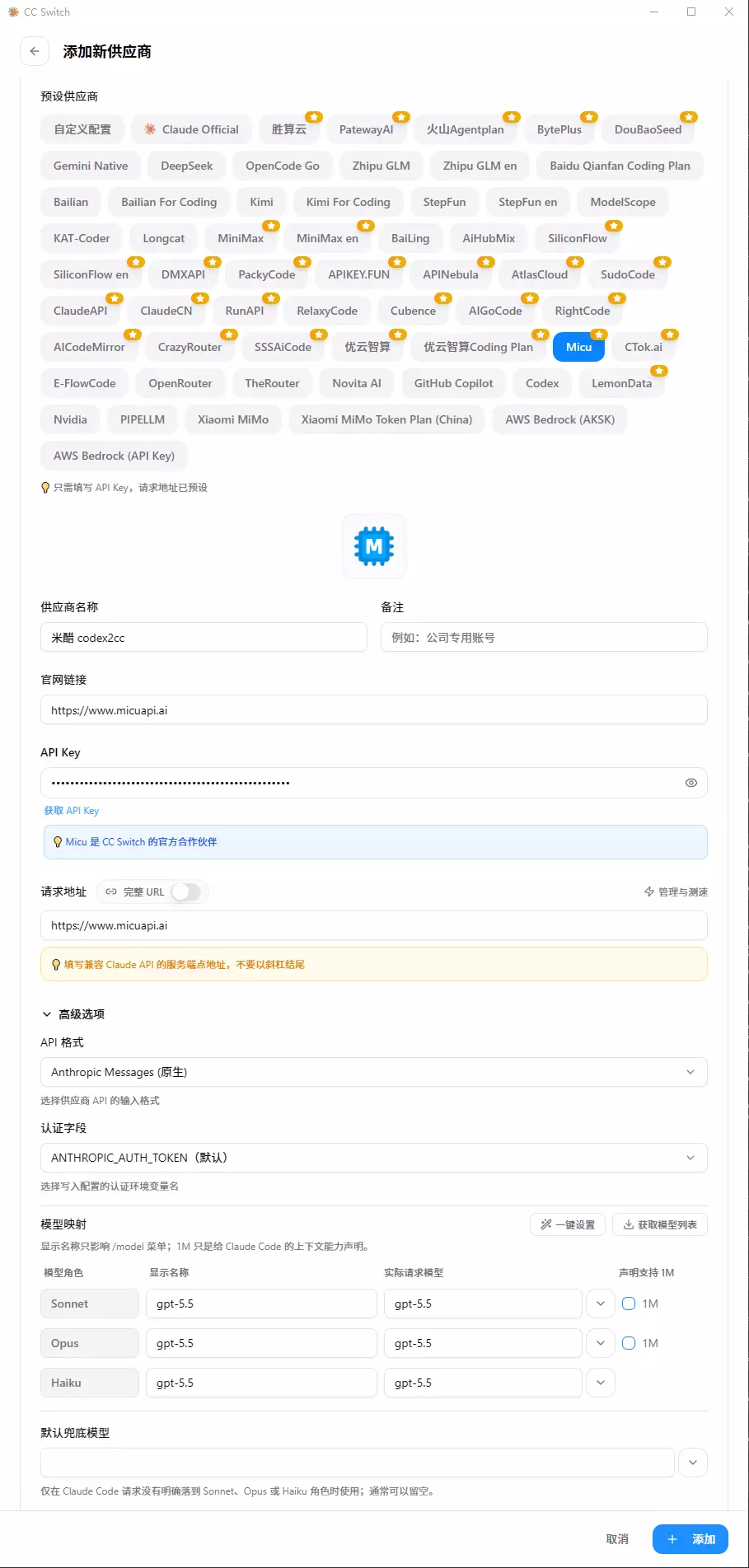
- 更新 CCS,使用 Micu 预设。将 CC Switch 更新到最新版本,在 CCS 中选择对应框架和 Micu 预设,再填写 API Key。不要依赖米醋站点的「直接导入 CC Switch」功能。
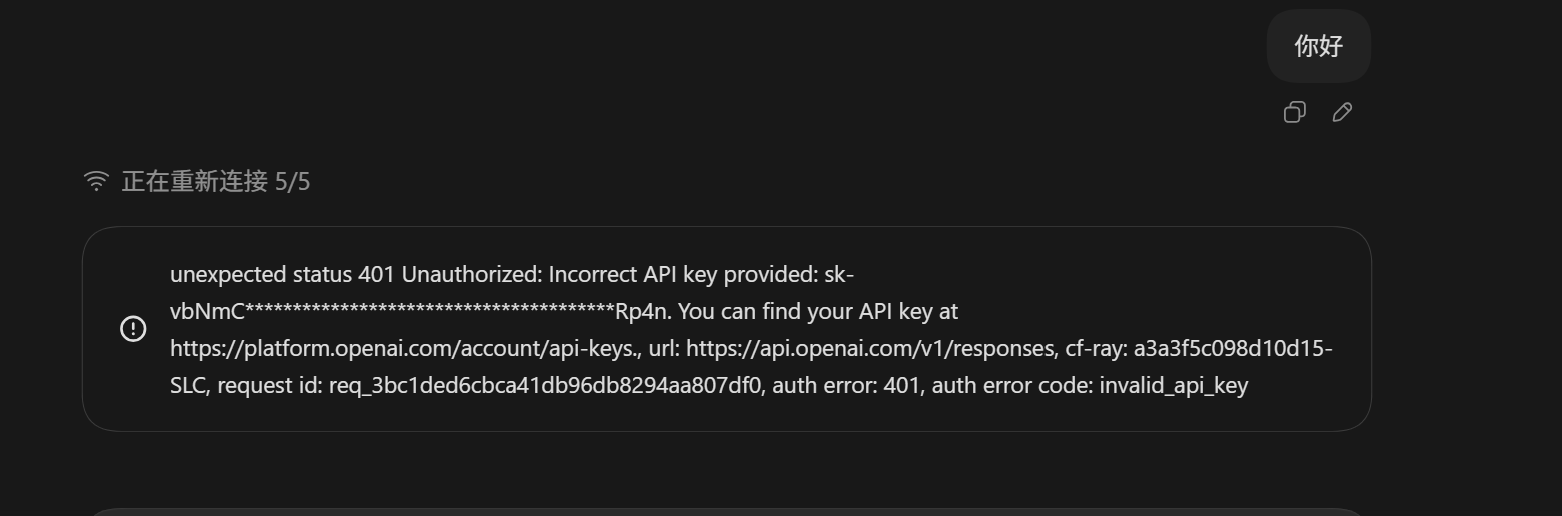
如果出现 401 Unauthorized,且报错地址是 api.openai.com/v1/responses,也可能是旧会话的问题。先新开会话测试。新会话正常时,右键原会话 → 分叉 → 创建聊天分支。如果新会话也报错,再完全退出 ChatGPT / Codex,用最新版 CCS 的 Micu 预设重新配置模型和供应商。详见 配置或旧会话导致 401 的排查步骤。
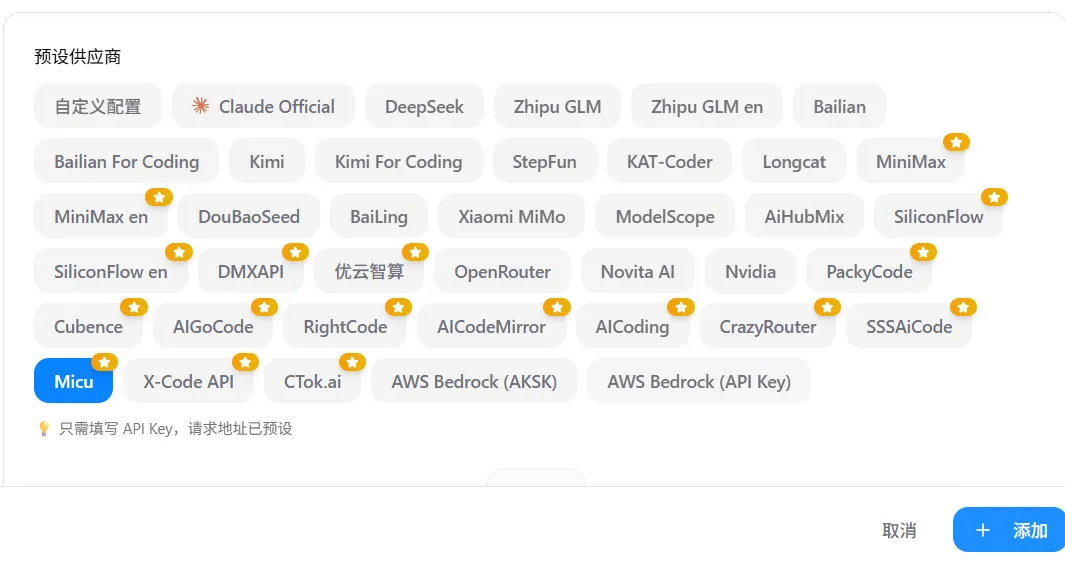
CC Switch 已内置米醋站点预设。这是本文档站推荐的唯一配置流程——其它页面(Claude Code、Codex、OpenClaw 快速上手)都引用这一节。
四步搞定:
- 打开 CC Switch,点 "添加配置",选对应框架(Claude Code / Codex / 其它外接客户端)
- 预设供应商列表点
Micu——Base URL 自动填入 - 填 API Key (
sk-xxx),按所用分组确认model(见下方渠道与模型对应) - 点 "添加" → 重启终端或客户端
令牌设置:创建或编辑 API 令牌时,请关闭「模型限制」,限制令牌可调用的模型有时会引发未知异常。
Codex 用户还需留意 自动审批与 LUNA 限速。CC Switch 无法使用或需要排查环境变量覆盖时,可查看各工具的手动配置页:Claude Code 配置参考 / Codex CLI 配置参考。
渠道与模型对应关系
常用分组的用途与 model 填写建议见 首页「令牌分组速查」,当前可用分组以登录后的 模型广场 为准。
最常见的几条规则:
- Claude 分组:Claude Code 内部使用
vip_1_max_enterprise;外接使用vip_1_max_ext。模型可留空或按模型广场填写。 vip_2/vip_2_cc:主会话填gpt-5.6-sol或gpt-6-astra。vip_2_image:当前图像模型为gpt-image-2.5-sunburst、gpt-image-2、gpt-image-2.5-flare,接入前确认客户端支持。grok/grok_heavy:当前可填grok-4.5或grok-4.6。- Gemini / 国产模型:按 模型广场 中对应分组的模型 ID 填写。
vip_2_cc 使用说明
当你的 API Key 对应的分组是 vip_2_cc时,Claude Code 实际调用的是 OAI 系列模型。
这时需要在 CC Switch 中将 model 改成 gpt-5.6-sol 或 gpt-6-astra。截至 2026-09-13,该分组的可选模型为这两个;LUNA(gpt-5.6-luna)未列入该分组的可选模型,后台审批相关问题见 自动审批与 LUNA 限速。
不要继续填写 claude-sonnet、claude-opus、claude-haiku 这类 Claude 模型名,否则容易出现模型不可用、请求失败,或返回模型相关错误。
外接调用说明
外接调用时,除了选择正确分组,还需要按接入类型补对应的 User-Agent。
这部分规则已单独拆分到 外接调用 User-Agent 说明,请在以下场景优先查看:
- OpenClaw 接第三方模型
- 第三方平台或网关外接 Claude / Codex / 国产模型
- 请求返回
403 block、403 Forbidden、Connection blocked
相关页面
| 页面 | 说明 |
|---|---|
| Claude Code 快速上手 | 安装、启动、常用命令 |
| Codex CLI 快速上手 | 安装、启动、推理深度 |
| OpenClaw 配置 | OpenClaw 初始化和接入 |
| Claude Code 配置参考 | 手动配置、环境变量与排障 |
| Codex CLI 配置参考 | 手动配置、模型列表与排障 |