
Appearance
Claude Code 快速上手
本文档中,cc 指 Claude Code,ccs 指 CC Switch。
三步完成从安装到使用:安装 → 配置 API → 启动。
如果安装命令下不动 / 启动报
ConnectionRefused,先回首页看网络自查三步。
步骤一:安装
安装 Git(按平台准备)
Windows 原生环境
Claude Code 在 Windows 原生环境下依赖 Git for Windows。
下载地址:Git for Windows,全程默认选项安装。
powershell
git --version安装 Claude Code
原生安装脚本为官方推荐方式,安装后会自动保持更新。
macOS / Linux / WSL
bash
curl -fsSL https://claude.ai/install.sh | bashWindows PowerShell
powershell
irm https://claude.ai/install.ps1 | iexWindows CMD
cmd
curl -fsSL https://claude.ai/install.cmd -o install.cmd && install.cmd && del install.cmd也可以使用包管理器安装:
Homebrew (macOS)
bash
brew install --cask claude-codeWinGet (Windows)
powershell
winget install Anthropic.ClaudeCode或使用 npm 全局安装(全平台通用,安装后命令名为 claude):
bash
npm install -g @anthropic-ai/claude-code验证:
bash
claude --versionWindows 原生环境需要先安装 Git for Windows;WSL 环境不需要。完整说明见 配置参考。
步骤二:配置 API
使用前请更新 CCS、关闭路由模式,并在 CCS 内选择 Micu 预设;Claude Code / Codex 不要点击 CCS 的「检测」,保存后直接使用客户端验证。查看完整提醒。
先确认走哪条路
| 你的情况 | 走哪条 | 怎么做 |
|---|---|---|
| 已经有 Claude 官方账号且能正常 OAuth 登录 | 官方账号 | 直接 claude 启动,按提示登录,不用做下面的配置 |
| 没有官方账号 / 国内网络访问不稳定 / 想用 GPT / Gemini / 国产模型 | 中转站 API Key | 继续看下面的配置 |
中转站 API Key 与官方账号互斥——同时配置会让 Claude Code 状态混乱,遇到这种情况见 CC-018:OAuth 登录冲突。
用 CC Switch 配置(推荐)
本站默认使用 CC Switch 统一管理所有环境的 API 配置,无需手动编辑配置文件。完整步骤、Linux 安装方式见 CC Switch 统一配置。
四步搞定:
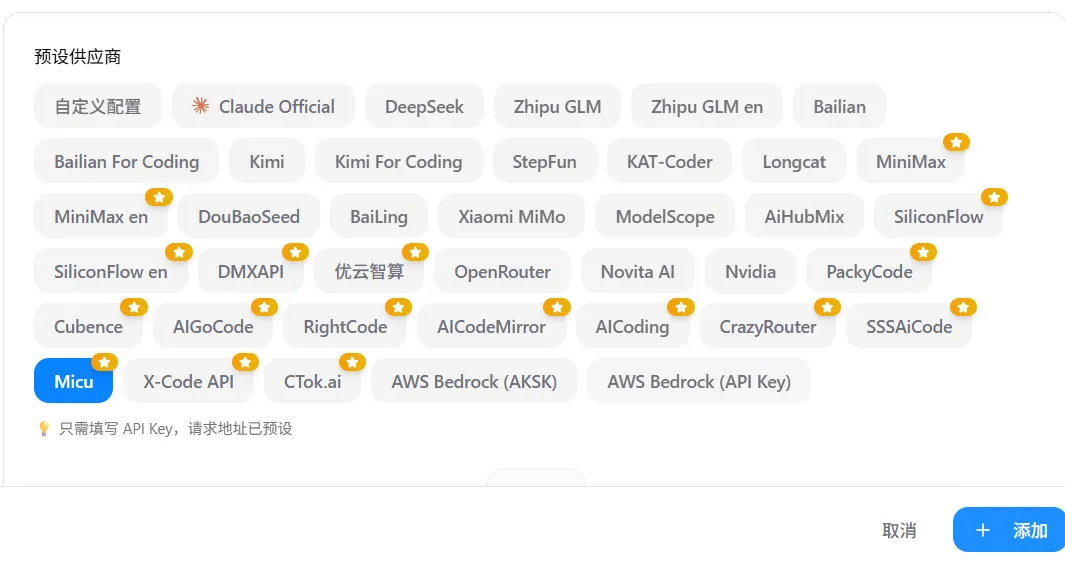
- 打开 CC Switch,"添加配置",框架选 Claude Code
- 预设供应商列表点
Micu(Base URL 已自动填入) - 填 API Key (
sk-xxx),按所用分组确认model - 点 "添加" → 重启终端
用
vip_2_cc分组的需要把model改成gpt-5.6-sol或其他 GPT 模型,不能继续填 Claude 模型名。详见 CC Switch 渠道与模型对应。
手动配置方式(settings.json / 环境变量)仅在排障或高级自定义时使用,见 配置参考。
步骤三:启动
bash
claude常用命令
| 命令 | 说明 |
|---|---|
/model | 切换模型(opus / sonnet / haiku) |
/model sonnet[1m] | 切换 1M 超长上下文版本 |
/cost | 查看当前令牌用量 |
/compact | 压缩上下文,释放空间 |
/resume | 恢复历史对话 |
/clear | 清空当前对话 |
支持的模型
| 模型 | 适用场景 |
|---|---|
claude-opus | 复杂任务,能力最强 |
claude-sonnet | 日常开发,性能与成本平衡(推荐) |
claude-haiku | 工具调用时自动切换,无需手动选择 |
如果当前使用的是
vip_2_cc渠道,Claude Code 实际走的是 OAI 模型,此时请在 CC Switch 中改用推荐的gpt-5.6-sol或其他 GPT 模型。
下一步
| 页面 | 内容 |
|---|---|
| CC Switch 统一配置 | 默认配置入口、渠道与模型对应关系 |
| 配置参考 | 手动配置文件、环境变量、其他安装方式 |
| 进阶配置 | CLAUDE.md、MCP 扩展、Hooks、自定义命令 |
| 推荐工具 | MICUCODELINE、生图 MCP、CC Switch、AI Session Viewer、ZCF |